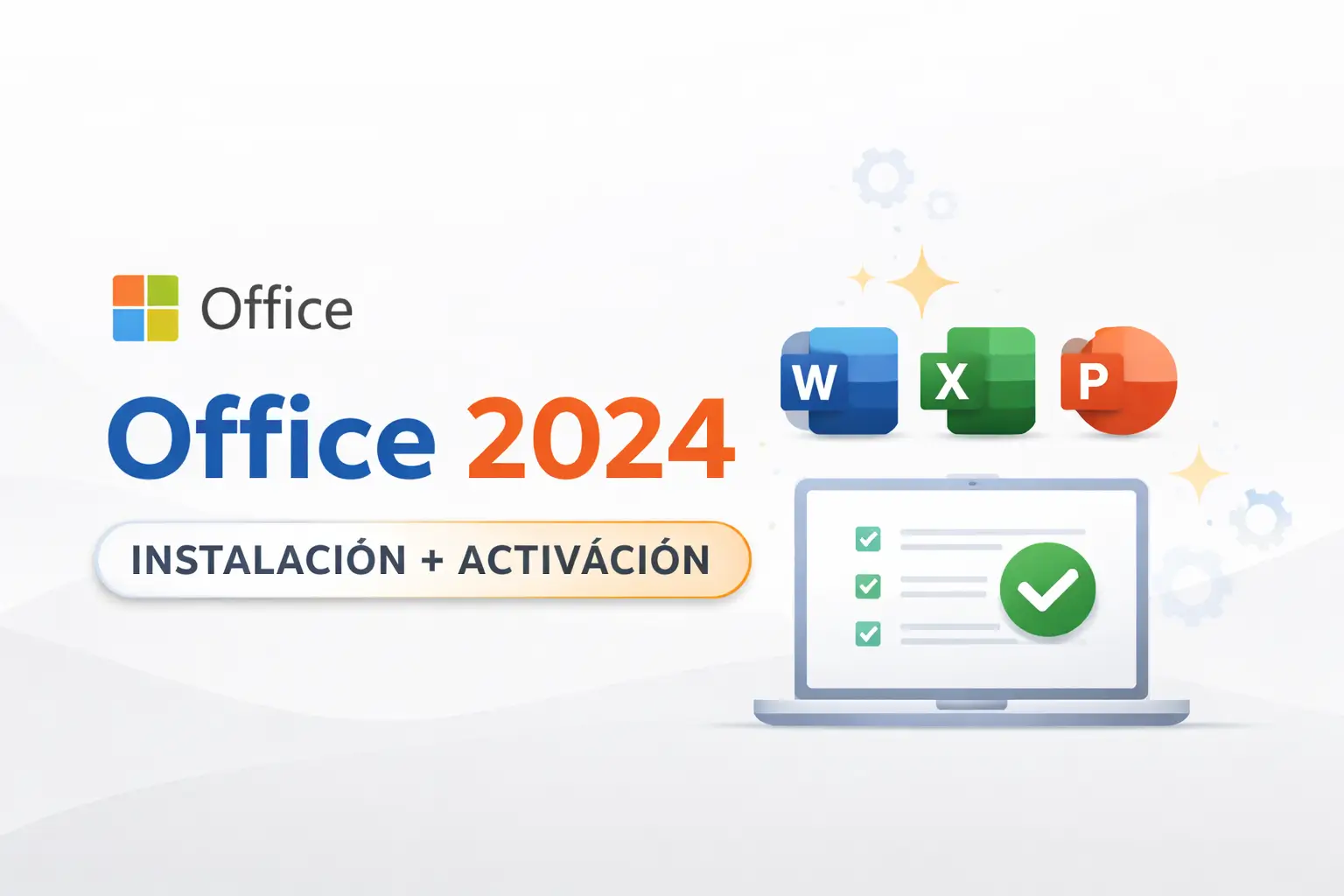
Como instalar Microsoft Office 2024 (Guía completa)
En este artículo te mostramos cómo instalar y activar Microsoft Office LTSC Professional Plus 2024, utilizando Office Tool Plus, de forma segura y correcta.
Sigue cada paso tal como se muestra en las capturas para evitar errores de activación.
✅ Requisitos previos
Antes de comenzar, asegúrate de:
- Tener Windows 10 o Windows 11.
- Contar con permisos de administrador.
- Tener conexión a Internet.
- Haber desinstalado versiones anteriores de Office (Obligatorio).
🔹 Paso 1: Abrir Office Tool Plus como administrador
- Ingresa a la unidad donde está el instalador.
- Haz clic derecho sobre Office Tool Plus.
- Selecciona “Ejecutar como administrador”.
Esto es importante para evitar errores durante la instalación.
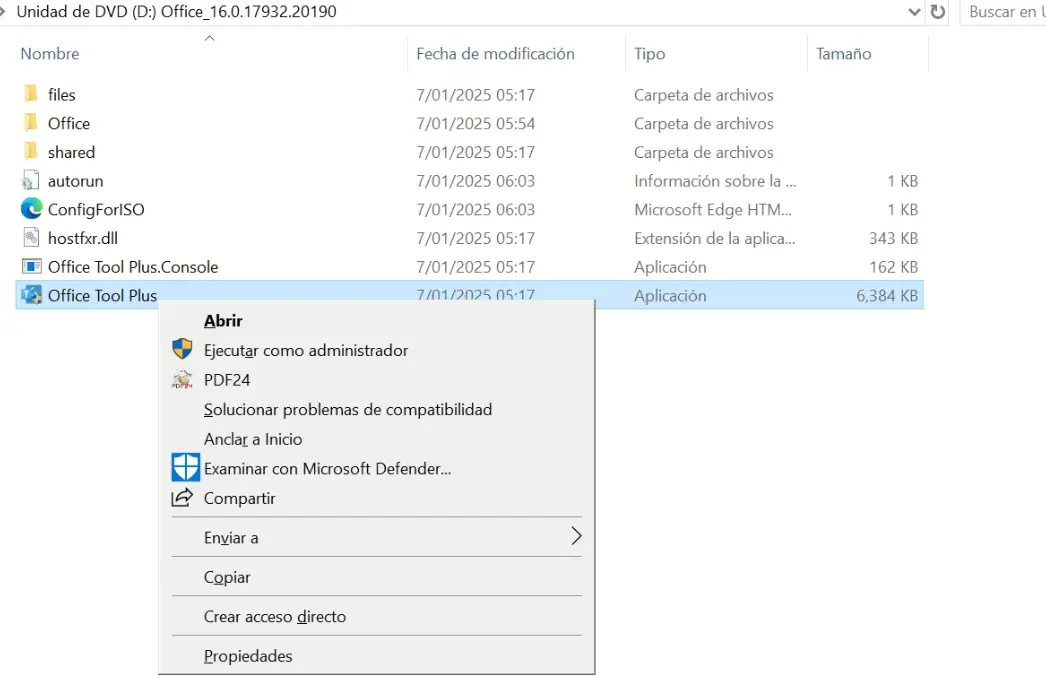
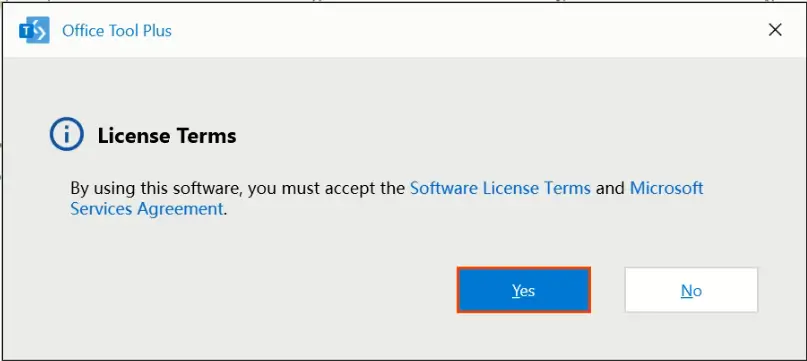
🔹 Paso 2: Aceptar los términos de licencia
Al iniciar el programa:
- Aparecerá la ventana License Terms
- Haz clic en Yes para aceptar los términos de Microsoft
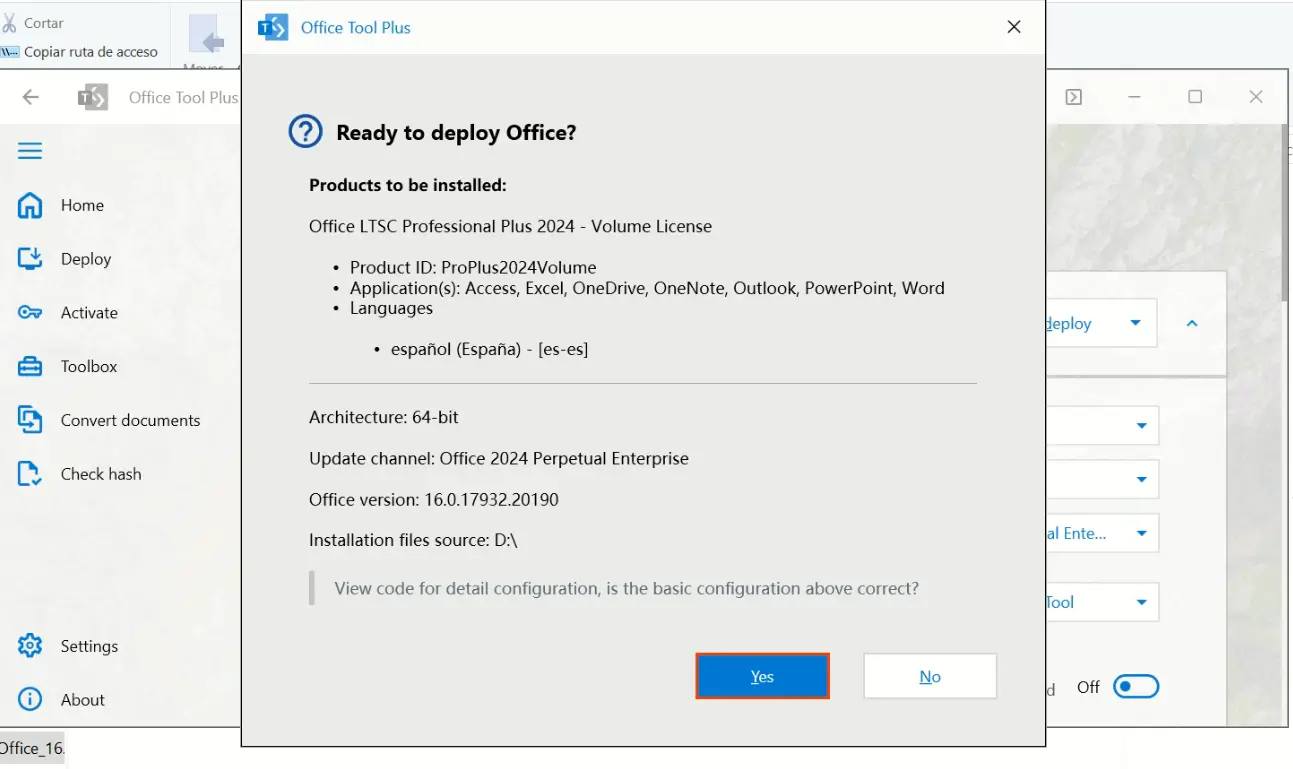
🔹 Paso 3: Confirmar la configuración de instalación
Verifica que la configuración sea correcta:
- Producto: Office LTSC Professional Plus 2024
- Arquitectura: 64 bits
- Idioma: Español (España) – es-es
- Canal de actualización: Office 2024 Perpetual Enterprise
Luego haz clic en Yes para continuar.
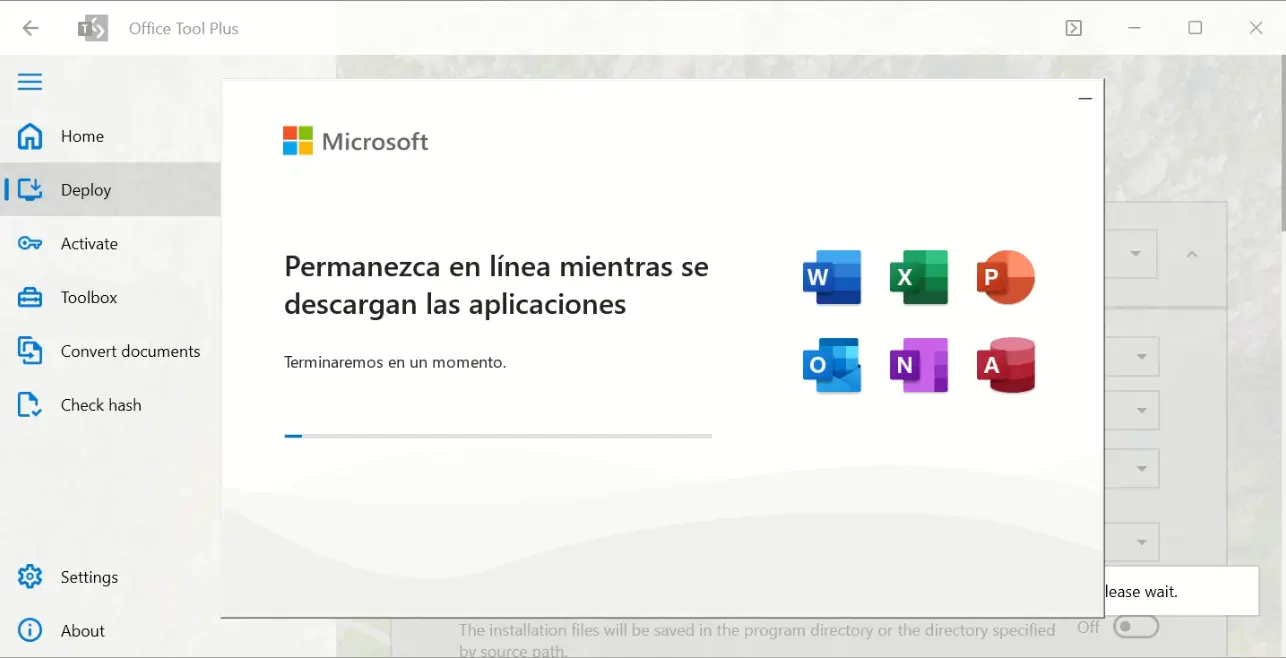
🔹 Paso 4: Descarga e instalación de Office
El sistema comenzará a:
- Descargar Word, Excel, PowerPoint, Outlook, OneNote, Access
- Instalar automáticamente las aplicaciones
⏳ No cierres el programa ni apagues el equipo durante este proceso.
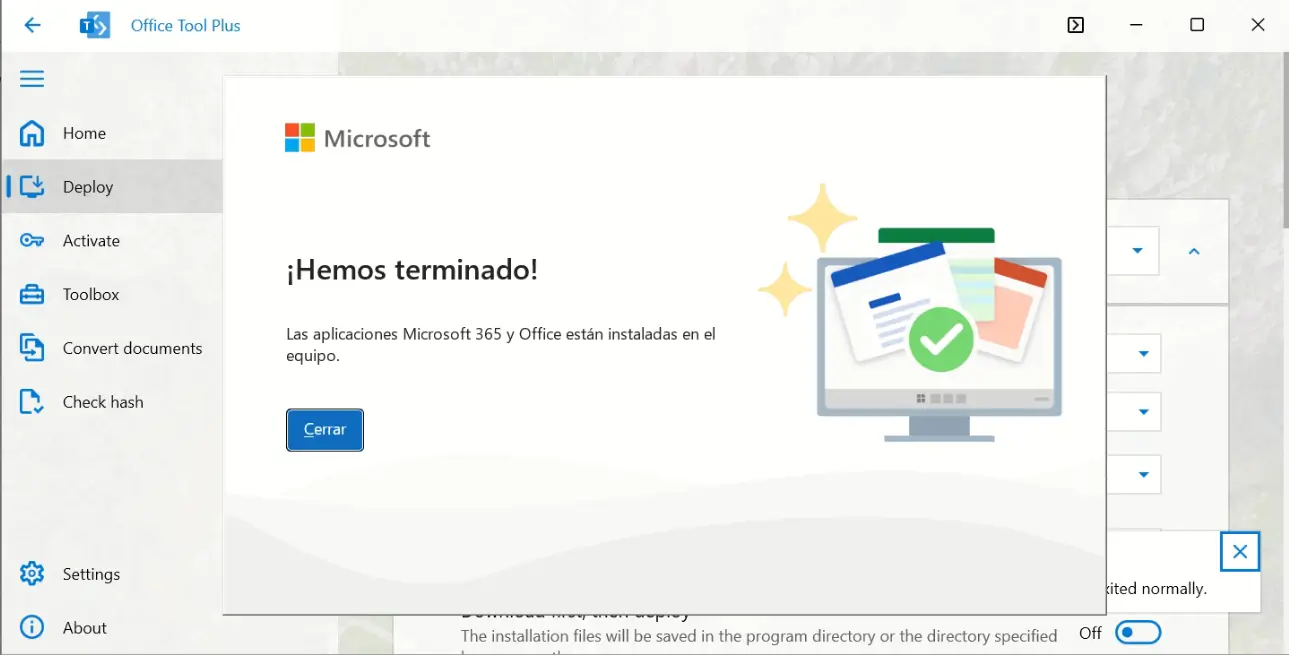
🔹 Paso 5: Instalación finalizada
Cuando aparezca el mensaje “¡Hemos terminado!”, la instalación se habrá completado correctamente.
Haz clic en Cerrar.
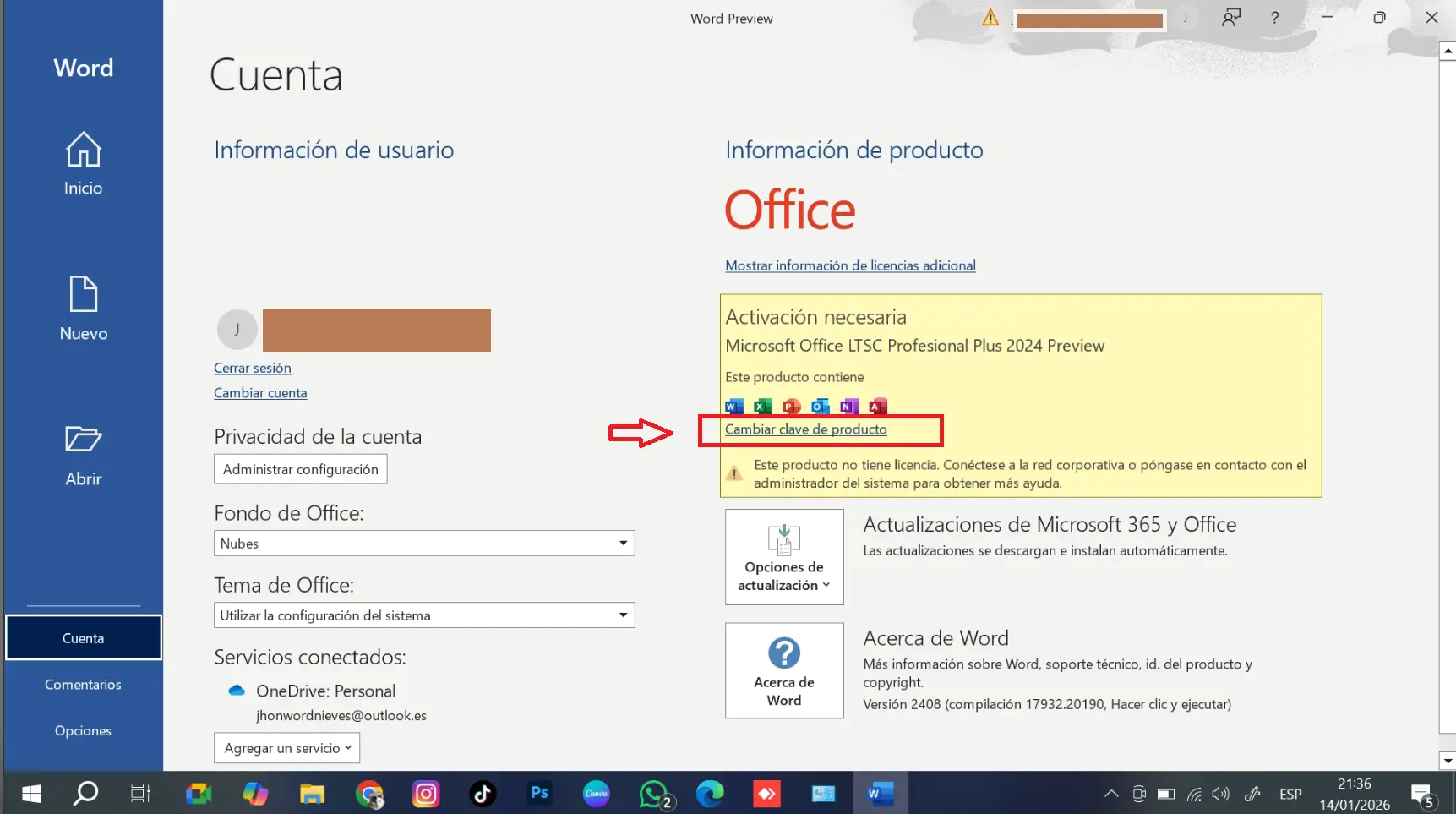
🔹 Paso 6: Verificar estado de activación en Word
- Abre Microsoft Word
- Ve a Cuenta
- Verás el mensaje “Activación necesaria”
Esto es normal, aún falta activar el producto.
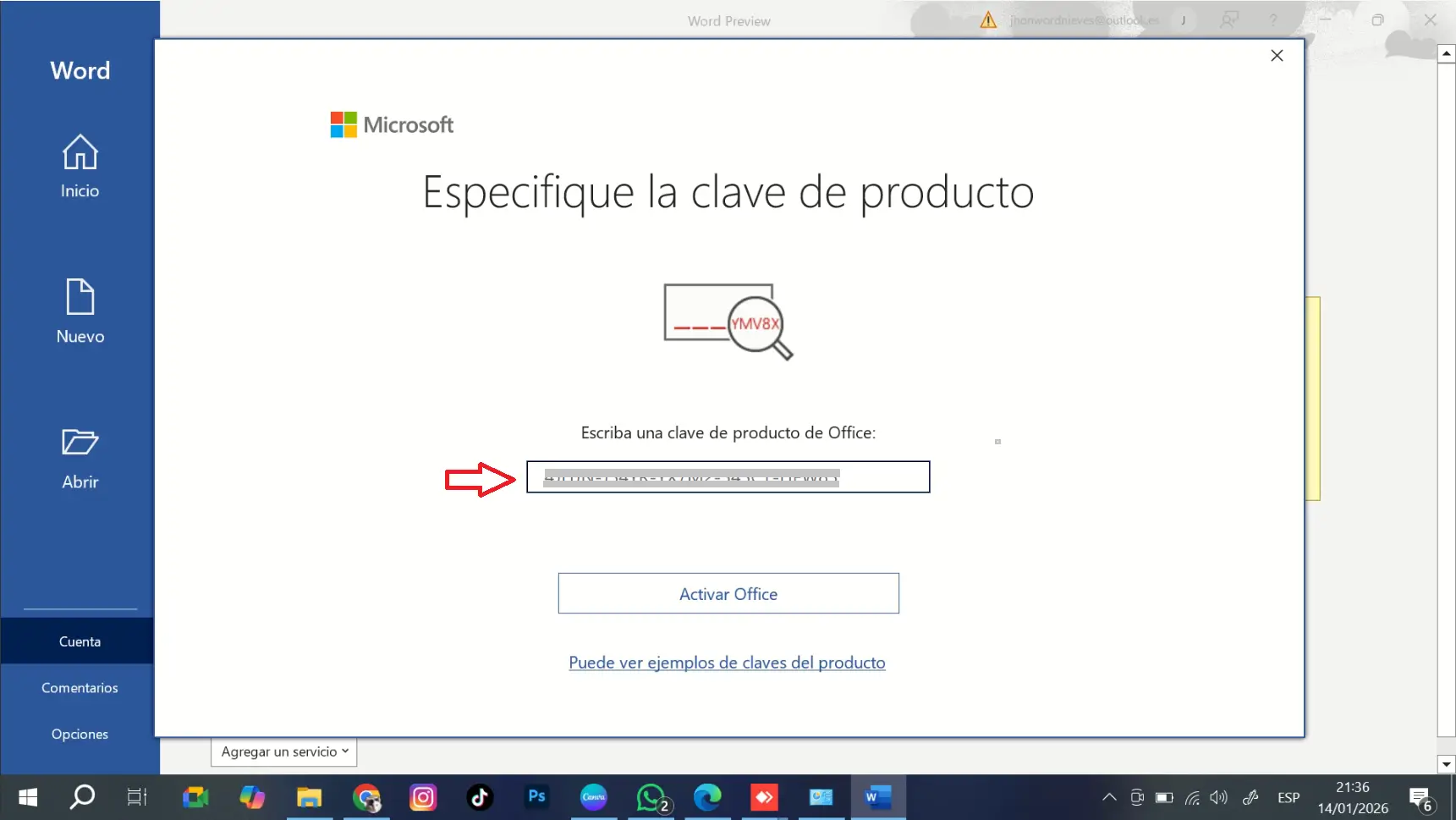
🔹 Paso 7: Ingresar la clave de producto
- Haz clic en Cambiar clave de producto
- Ingresa la clave de Office 2024
- Pulsa Activar Office
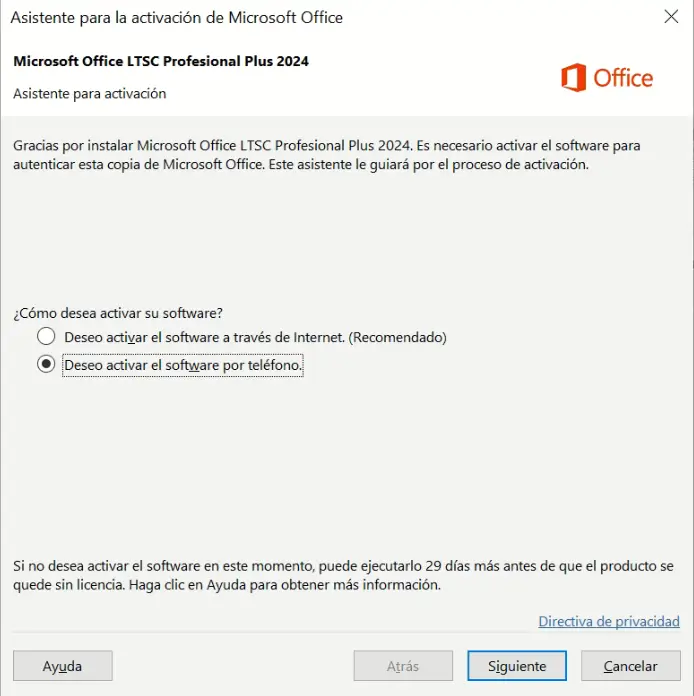
🔹 Paso 8: Elegir método de activación
Selecciona:
- 🔘 Deseo activar el software por teléfono
Haz clic en Siguiente.
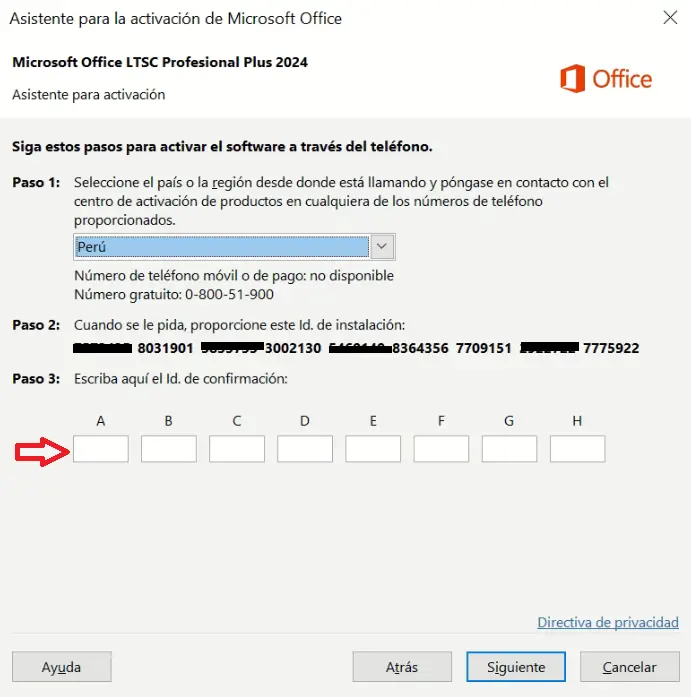
🔹 Paso 9: Activación telefónica (Perú)
- Selecciona Perú
- Llama al número gratuito que muestra Microsoft
- Proporciona el ID de instalación
- Ingresa el ID de confirmación que te dicta el sistema (Flecha Roja)
¿Deseas evitar la llamada a Microsoft?
En calidad de Partners oficiales de Microsoft, ponemos a su disposición un sistema de activación automatizada. Para proceder, deberá enviarnos su ID de instalación (Paso 2), separado por guiones, a nuestro Whatsapp. Ejemplo:
1234567-1234567-1234567-1234567-1234567-1234567-1234567-123467-1234567
Le solicitamos verificar cuidadosamente cada número antes de enviarlo, ya que cualquier error podría ocasionar demoras en el proceso.
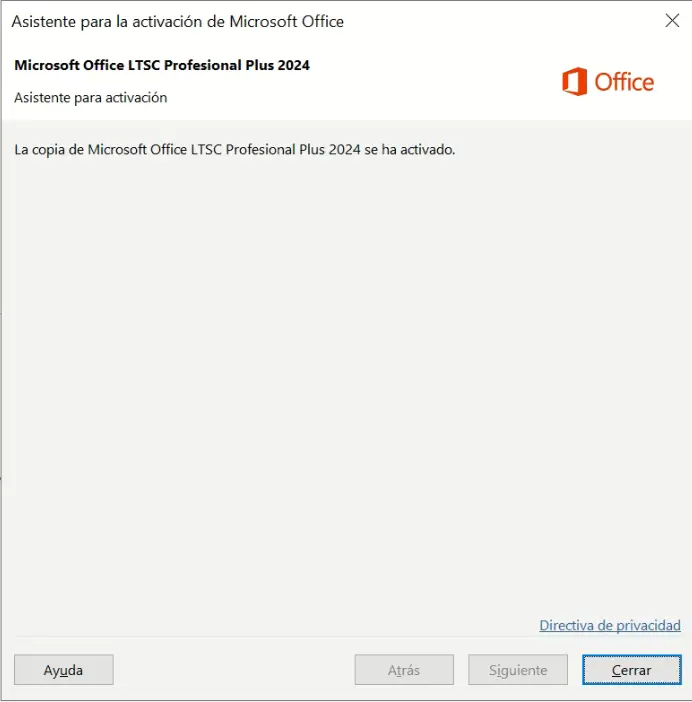
🔹 Paso 10: Office activado correctamente
Verás el mensaje:
“La copia de Microsoft Office LTSC Professional Plus 2024 se ha activado.”
Finalmente Abre Word, selecciona Menú Archivo y luego selecciona Cuenta y veras que indica Producto Activado
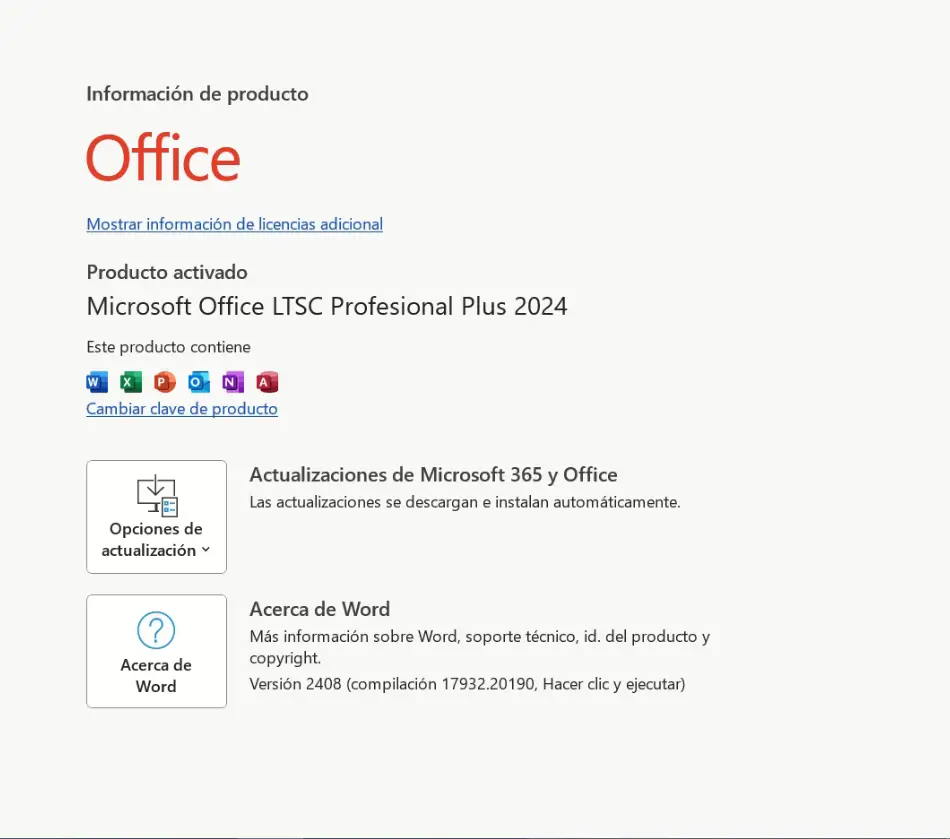
🎉 ¡Listo! Office ya está 100% operativo y activado.
📌 Recomendaciones finales
✔ No uses cracks ni activadores
✔ Mantén Office actualizado
✔ Guarda tu clave en un lugar seguro