Como activar Canva Pro – Paso a Paso
Canva Pro Edu, es una versión de Canva Pro con la que puedes acceder a todas las herramientas premium de manera rápida y confiable.
En este artículo aprenderás cómo activar tu cuenta desde la invitación hasta su uso completo, de forma clara y sencilla.
📩 Paso 1: Aceptar la Invitación a Canva
Para activar Canva Pro Edu, primero debes recibir una invitación desde una cuenta verificada.
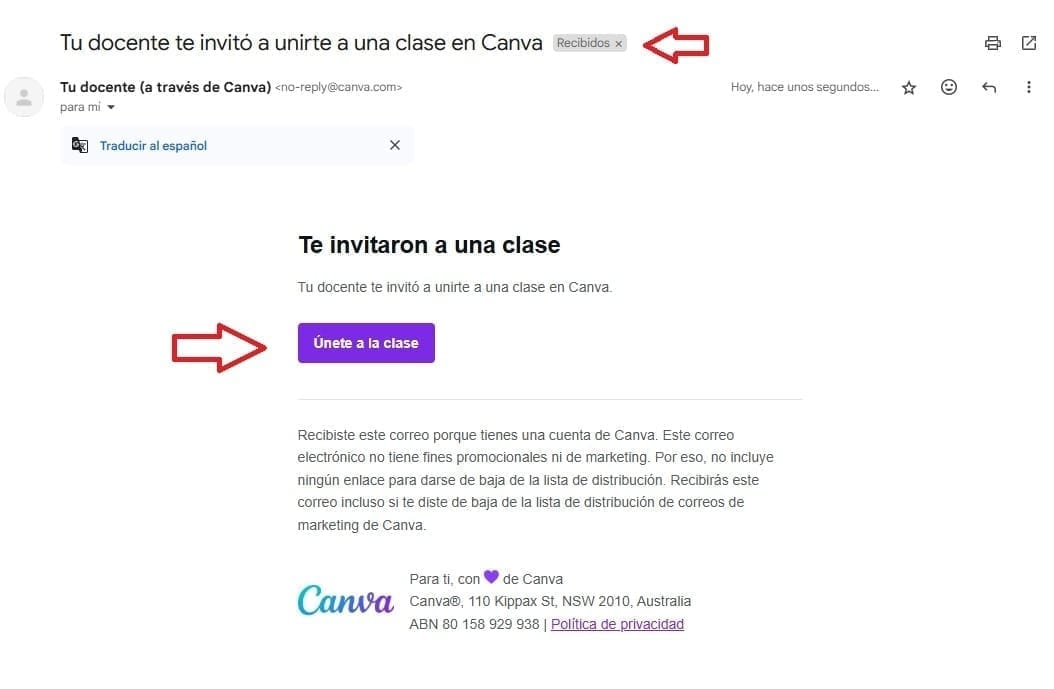
Cómo aceptar la invitación:
1️⃣ Revisa tu correo electrónico.
2️⃣ Busca el mensaje de Canva.
3️⃣ Haz clic en “Únete a la clase”.
4️⃣ Inicia sesión o crea tu cuenta con tu correo personal.
5️⃣ Confirma tu ingreso al equipo.
📌 Consejo: Si no ves el correo, revisa la bandeja de Spam o Promociones.
🔐 Paso 2: Iniciar Sesión en tu Cuenta
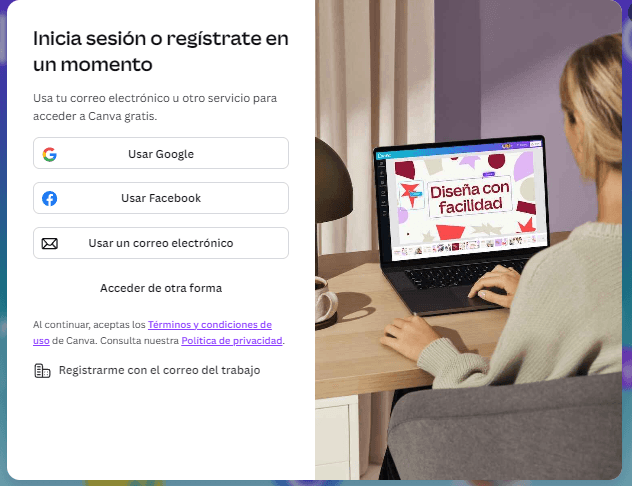
Una vez aceptada la invitación, debes acceder a tu cuenta desde la pagina oficial de Canva. Ya no es necesario ingresar por el correo de invitación.
1️⃣ Ve a https://www.canva.com
2️⃣ Haz clic en Iniciar sesión
3️⃣ Ingresa con tus credenciales:
🎨 Paso 3: Verificar que tu Cuenta tenga los recursos Pro
Antes de empezar a diseñar, asegúrate de que tu cuenta esté activada.
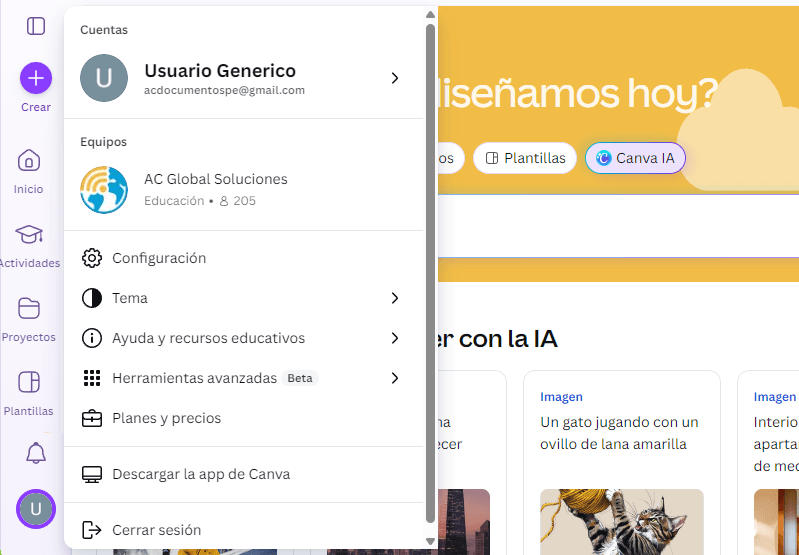
Cómo verificar:
1️⃣ Haz clic en tu foto de perfil
2️⃣ Ingresa a Equipos y fíjate que este seleccionado y activado AC Global Soluciones
🚀 Paso 4: Empezar a Usar Canva Pro Educación
Ahora ya puedes aprovechar todas las funciones premium.
Funciones que puedes usar:
🎯 Plantillas premium
🎯 Fotos y videos HD
🎯 Eliminador de fondo
🎯 Magic Design con IA
🎯 Animaciones
🎯 Exportación sin marca
🎯 Trabajo en equipo
Cómo crear tu primer diseño:
1️⃣ Haz clic en Crear diseño
2️⃣ Elige formato (Post, Historia, Presentación, Logo)
3️⃣ Selecciona una plantilla Pro
4️⃣ Personaliza textos e imágenes
5️⃣ Descarga o comparte
Preguntas frecuentes
✨No aparece Pro
Solución: Cierra sesión y vuelve a entrar con el correo invitado.
👀No veo los diseños que tenia anteriormente
Tus diseños no se han borrado, se encuentran en tu apartado personal, para poder verlos debes dar click en tu foto de perfil y en la sección de Equipos, seleccionar el Equipo que tiene tu nombre de usuario.
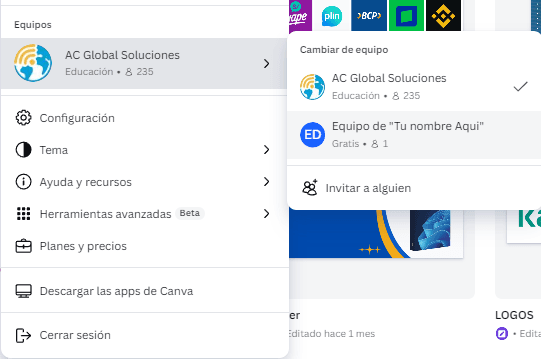
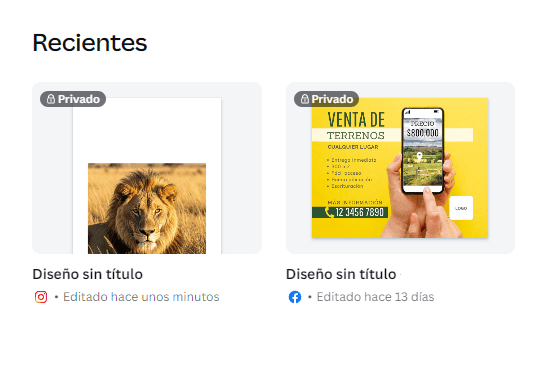
🔒¿Mis diseños son privados?
Si, todos tus diseños son privado, lo puedes comprobar viendo tu bandeja de proyectos que indican Privado
📱 ¿Puedo Usar Canva en Celular?
Sí, Canva es Multiplataforma, funciona en Android, iPhone, PC, Laptop, etc.
Solo descarga la app oficial e inicia sesión.
🚀Beneficios de Usar Canva Pro
Con Canva Edu puedes:
✅ Ahorrar dinero
✅ Diseñar profesionalmente
✅ Crear tareas y proyectos
✅ Trabajar en grupo
✅ Mejorar presentaciones
✅ Crear contenido para redes