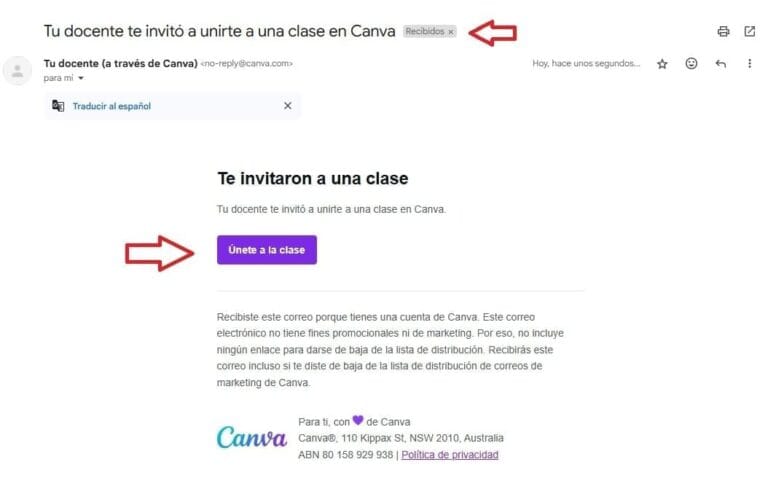
Como usar la cuenta de tipo Instructor Turnitin
Esta guía explica el procedimiento para acceder a la plataforma, cargar documentos, configurar el análisis, descargar los reportes y administrar los archivos procesados.
1. Iniciar sesión
Para acceder a la plataforma: https://originalitypro.com/login
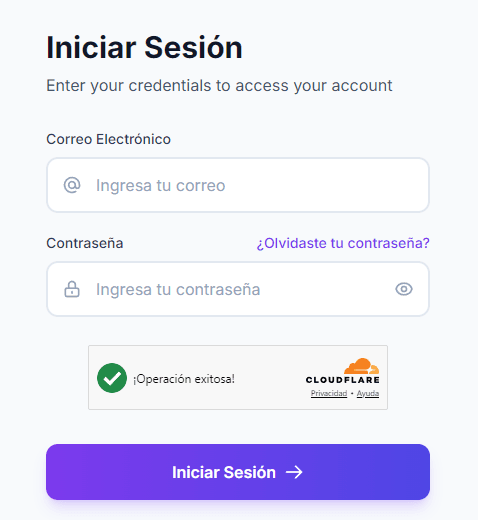
- Ingrese a la página de inicio de sesión.
- Escriba el correo electrónico y la contraseña proporcionados enviados a su correo
- Complete la verificación de seguridad (Cloudflare).
- Presione Iniciar Sesión.
2. Bandeja principal
Una vez iniciada la sesión, se mostrará la bandeja principal.
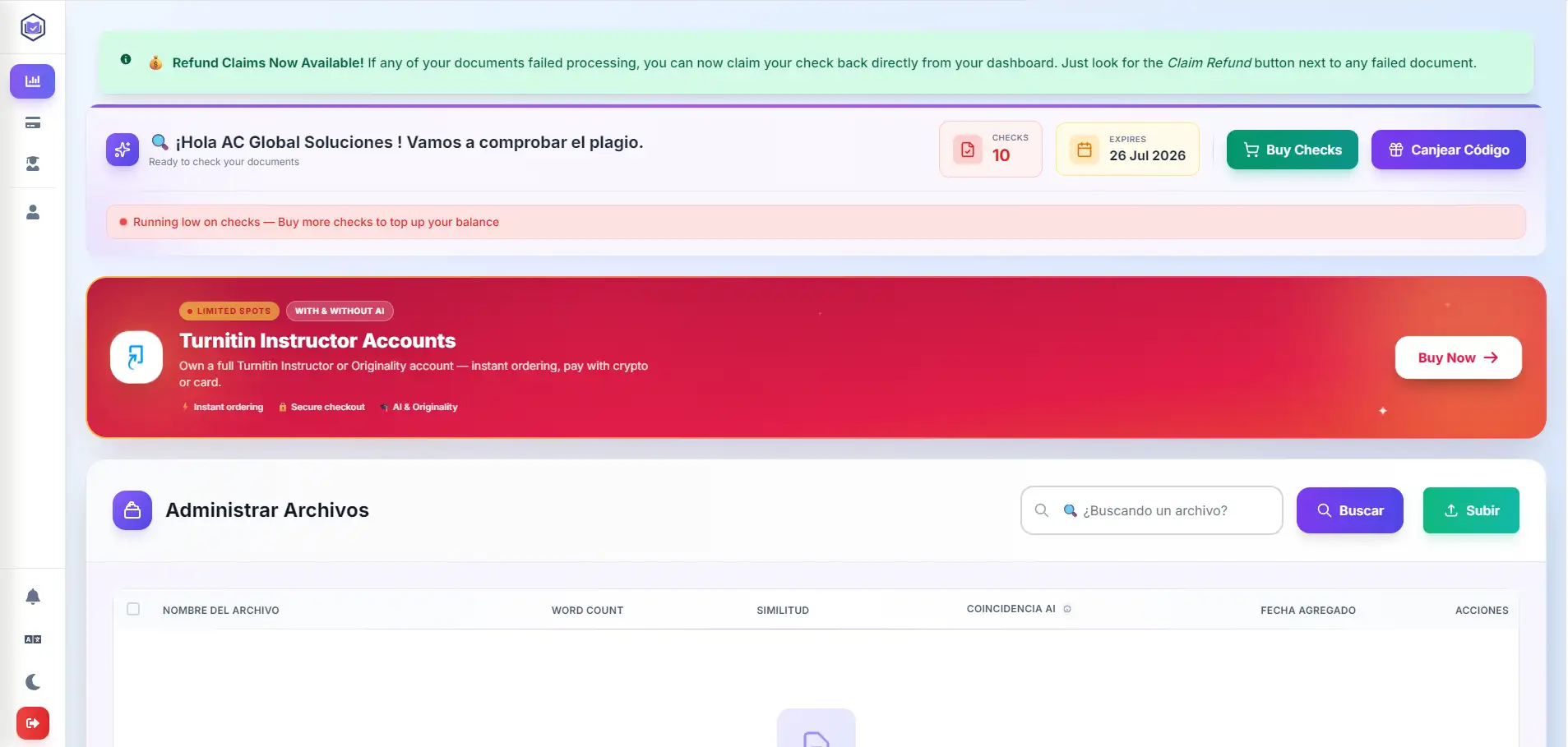
Desde esta pantalla podrá:
- Consultar el número de Checks (créditos) disponibles.
- Visualizar la fecha de vencimiento de la cuenta.
- Administrar todos los documentos cargados.
- Buscar documentos previamente analizados.
- Cambiar el idioma de la plataforma mediante el botón correspondiente.
- Subir nuevos documentos para su revisión.
3. Subir un documento
Para enviar un archivo a análisis:
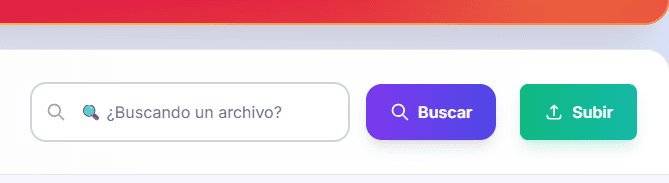
- En la bandeja principal, haga clic en Subir (Upload).
- Se abrirá la ventana Subir documento.
- Haga clic sobre el área “Suelta tu archivo aquí o haz clic para buscar”.
- Seleccione el archivo desde su computadora o arrástrelo directamente a dicha área. No haga click en el botón Subir sin antes configurar los filtros, vea la siguiente sección.
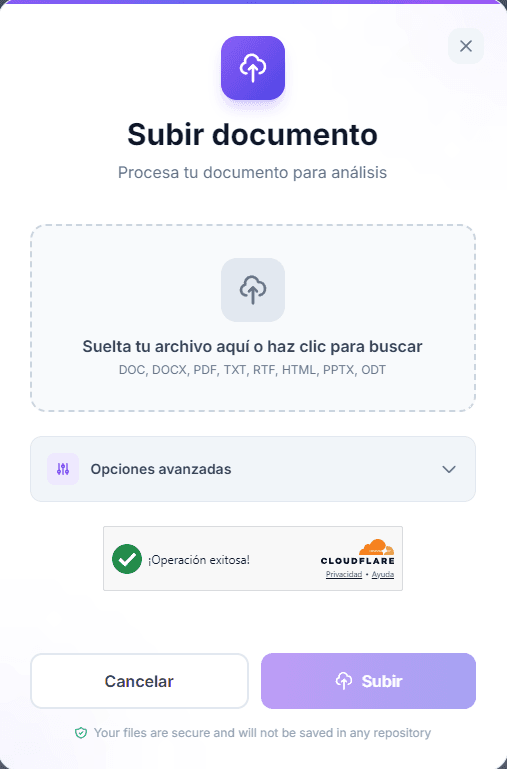
Importante: Configurar los filtros del análisis
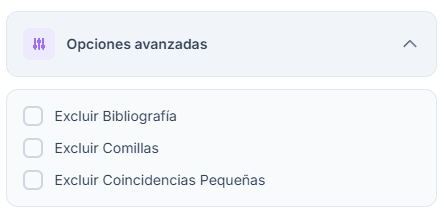
Antes de iniciar el procesamiento del documento, podrá configurar los filtros disponibles, para ello, haga clic en Opciones avanzadas y seleccione los filtros que desee aplicar. Los filtros disponibles son:
- Excluir Bibliografía.
- Excluir Comillas.
- Excluir Coincidencias Pequeñas. (Por cantidad de palabras o porcentaje)
4. Iniciar el análisis
Una vez que:
- El documento haya sido seleccionado.
- Los filtros estén configurados (si corresponde).
- La verificación de seguridad (Cloudflare) haya sido completada.
Haga clic en Subir.
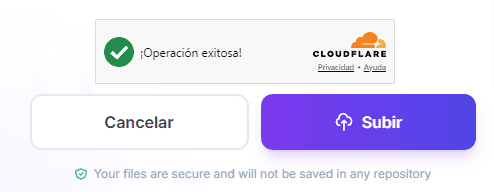
El sistema enviará el documento para su procesamiento.
5. Esperar el procesamiento
Después de enviar el archivo, la plataforma iniciará el análisis.
El tiempo de procesamiento puede variar dependiendo del tamaño del documento y de la carga de la plataforma.
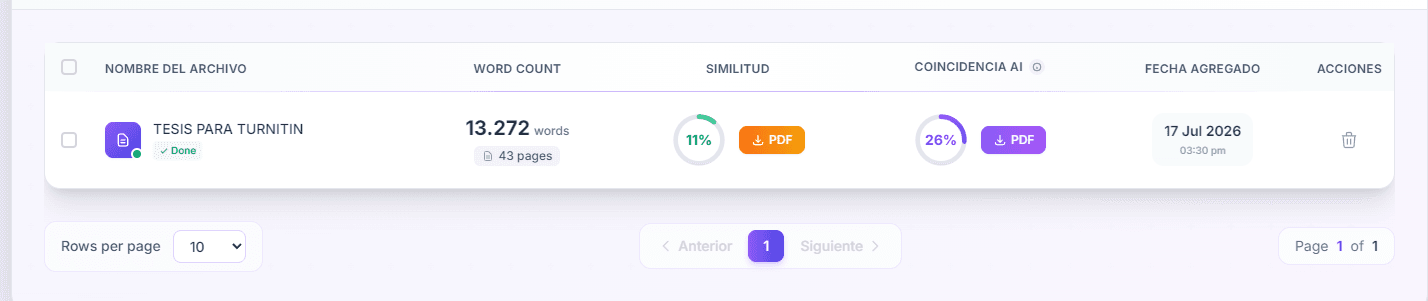
Cuando el análisis haya finalizado:
- El documento mostrará el estado Done / Finalizado / Hecho.
- Se visualizará el porcentaje de Similitud.
- Se visualizará el porcentaje de Coincidencia IA.
- Se habilitarán los botones para descargar ambos reportes.
6. Descargar los reportes
Una vez finalizado el procesamiento, estarán disponibles dos reportes en formato PDF.
Reporte de similitud
Haga clic en el botón PDF ubicado junto al porcentaje de Similitud.
Este reporte contiene las coincidencias encontradas con otras fuentes.
Reporte de Coincidencia IA
Haga clic en el botón PDF ubicado junto al porcentaje de Coincidencia IA.
Este reporte muestra el análisis relacionado con la posible generación del contenido mediante inteligencia artificial.
7. Eliminar un documento
Si desea eliminar un documento de la plataforma:
- Localice el archivo en la lista de documentos.
- Haga clic en el ícono del tacho de basura ubicado en la columna Acciones.
- Confirme la eliminación cuando el sistema lo solicite.
Se recomienda descargar previamente los reportes en formato PDF antes de eliminar el documento. La eliminación es permanente
💡Recomendaciones importantes
En algunas ocasiones un documento puede no generar el reporte esperado debido a un problema temporal durante el procesamiento.
En ese caso:
- No vuelva a subir inmediatamente el mismo archivo.
- Primero verifique que el crédito utilizado haya sido restablecido (Refunded).
La plataforma indicará este estado en la bandeja de reportes.
Solo cuando el crédito figure como Refunded podrá volver a cargar el documento sin consumir un crédito adicional.
Esta guía proporciona el flujo básico de trabajo para una cuenta Turnitin Instructor, permitiendo realizar análisis de similitud y de contenido generado por IA de forma correcta y optimizando el uso de los créditos disponibles.