
Guía de Instalación y Activación de Nitro 14 PDF Pro
Bienvenido
Gracias por adquirir Nitro PDF Pro.
En esta guía encontrará el procedimiento para instalar el software y completar correctamente su activación.
Importante: Siga cada paso en el orden indicado para evitar inconvenientes durante el proceso de activación.
Información importante
Antes de iniciar la instalación de Nitro PDF Pro, deberá estar en comunicación via Whatsapp con el
Área de Soporte de AC Global Soluciones.
Durante el proceso será necesario generar un
Certificado de Activación, el cual deberá enviarnos para que nuestro equipo procese la activación
y le proporcione el certificado correspondiente.
No continúe con la instalación sin la asistencia de nuestro equipo de soporte.
Paso 1. Descargar Nitro PDF Pro
Descargue el instalador oficial de Nitro PDF Pro desde el siguiente enlace:
https://downloads.gonitro.com/professional_14.43.7.0/release_tracking/retail/nitro_pro14.exe
Una vez descargado:
- Ejecute el instalador.
- Espere a que finalice la instalación.
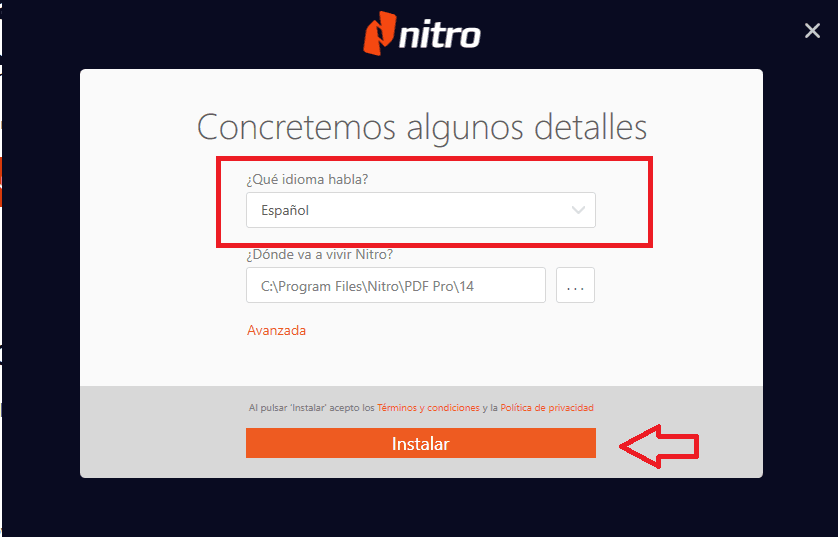
Paso 2. Abrir Nitro PDF Pro
Al finalizar la instalación:
- Abra Nitro PDF Pro.
- Espere a que cargue la pantalla principal del programa.
- Seleccione Abrir cuando aparezca la ventana inicial.
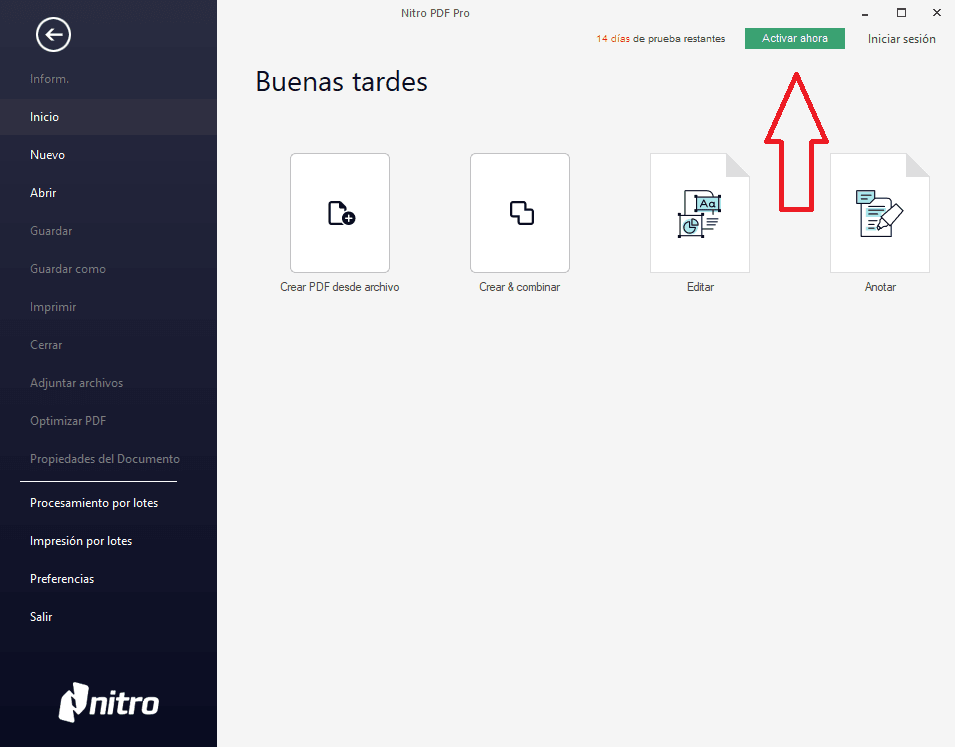
Paso 3. Iniciar la activación
Dentro de Nitro:
- Ubique el botón Activar Ahora.
- Haga clic para iniciar el asistente de activación.
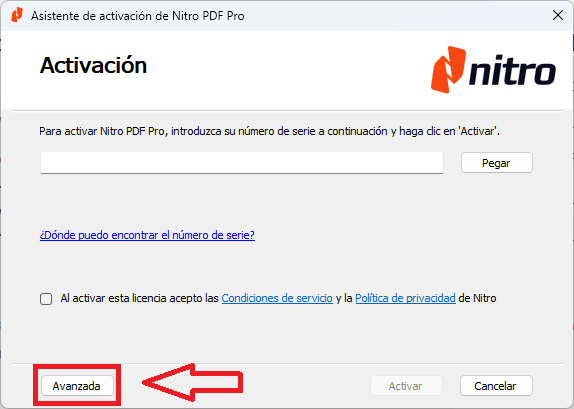
Paso 4. Acceder a las opciones avanzadas
En la ventana del asistente:
- Haga clic en Avanzada.
Esta opción permitirá realizar la activación manual.
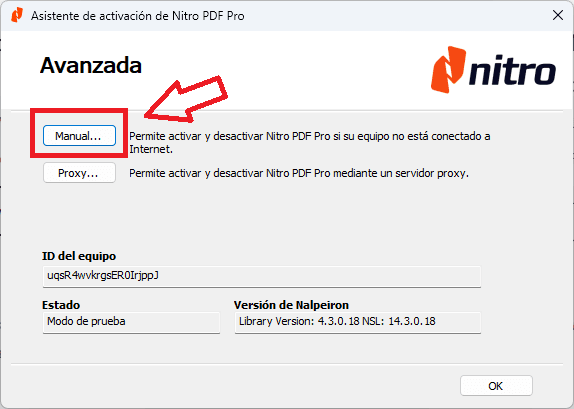
Paso 5. Seleccionar la activación manual
En el menú avanzado:
- Presione Manual.
Se abrirá el asistente para la activación sin conexión.
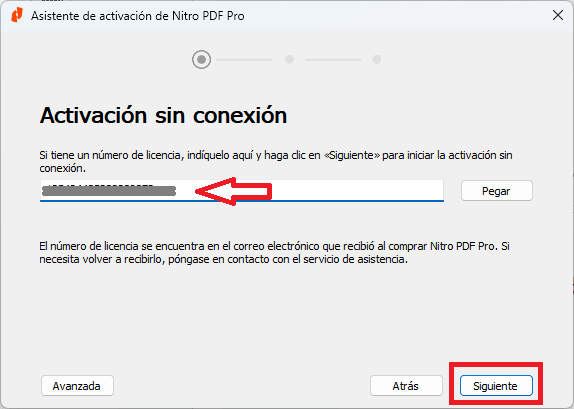
Paso 6. Ingresar la licencia
En la ventana Offline Activation:
- Pegue la licencia proporcionada.
- Haga clic en Siguiente.
Paso 7. Generar el certificado de activación
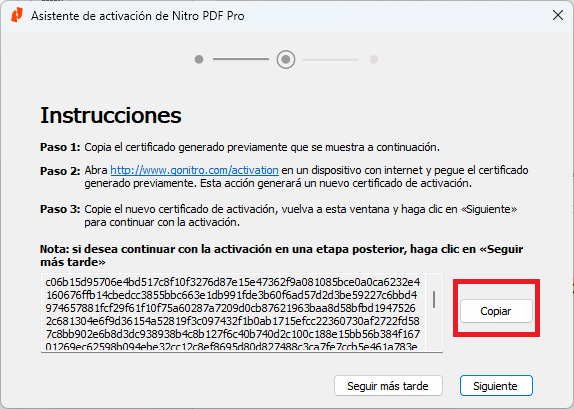
Cuando aparezca la ventana del certificado:
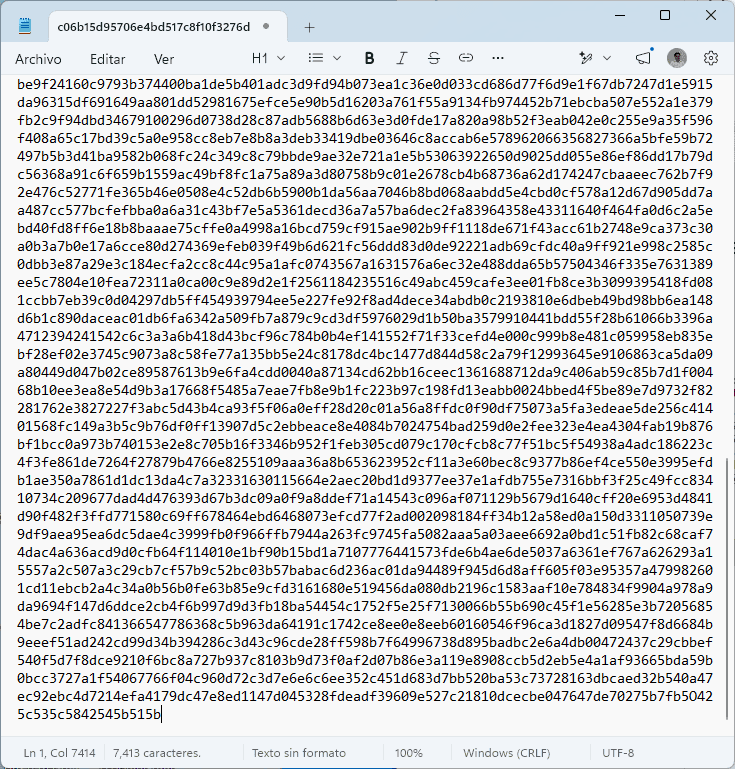
- Cree un archivo .txt vacío en el Escritorio.
- Presione el botón copiar.
- Pegue el contenido copiado dentro del archivo .txt.
- Guarde el archivo.
Paso 8. Enviar el archivo para generar el certificado
Envíe el archivo .txt a nuestro numero de Whastapp.
Una vez procesado, recibirá un certificado de activación que deberá utilizar en el siguiente paso.
Importante
- Si cierra la ventana donde se muestra el certificado antes de completar el proceso, será necesario generar un nuevo certificado.
- Complete todos los pasos antes de cerrar el asistente de activación.
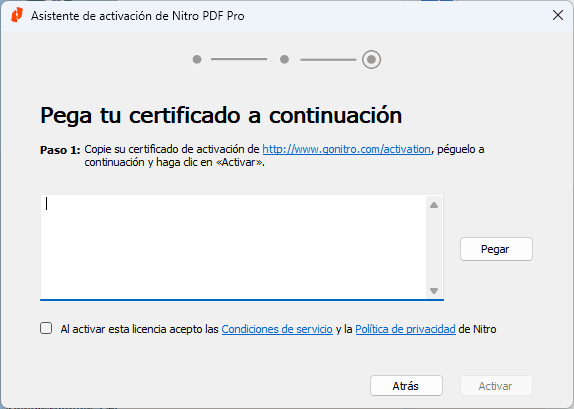
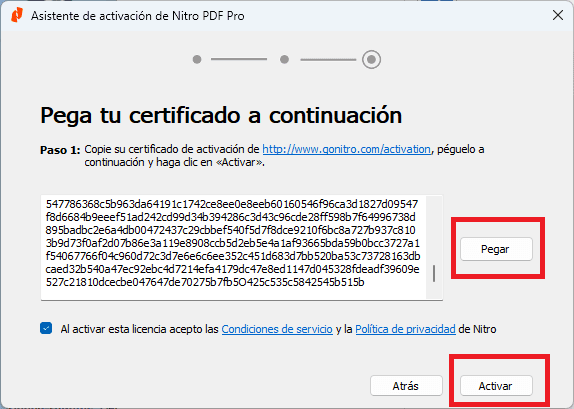
Paso 9. Completar la activación
Cuando reciba el certificado:
- Péguelo en la ventana Pega tu certificado a continuación.
- Acepte los términos correspondientes.
- Haga clic en Activar.
Si el procedimiento fue correcto, aparecerá el mensaje:
Activación Completa
Esto confirma que Nitro PDF Pro ha sido activado correctamente en su equipo.
Recomendaciones
- No cierre el asistente de activación mientras el proceso esté en curso.
- Conserve la licencia y el certificado en un lugar seguro.
- Complete todos los pasos antes de reiniciar el equipo.
¿Necesita ayuda?
Si presenta algún inconveniente durante la instalación o activación, comuníquese con nuestro equipo de soporte y estaremos encantados de ayudarle.

