Cómo copiar tus diseños de un equipo de Canva a otro
¿Tienes tus diseños en un equipo de Canva y necesitas pasarlos a otro? 🔄
Esto puede ocurrir, por ejemplo, cuando:
- Cambias de cuenta de Canva.
- Creas un nuevo equipo.
- Dejas de utilizar un equipo anterior.
- Quieres trasladar tus diseños personales a un equipo de trabajo.
- Has adquirido una nueva cuenta o membresía y necesitas organizar nuevamente tus proyectos.
La buena noticia es que puedes copiar tus diseños de un equipo de Canva a otro sin tener que diseñarlos nuevamente desde cero. 🎨
👥 Primero: ¿qué es un equipo de Canva?
En Canva, un equipo es un espacio de trabajo donde puedes organizar diseños, carpetas y recursos, además de colaborar con otras personas.
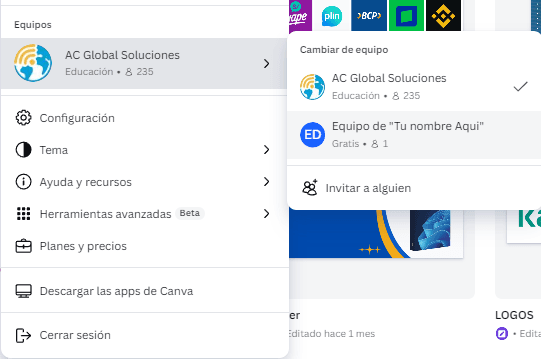
Por ejemplo, en el menú de tu cuenta puedes encontrar diferentes equipos:
Equipos → AC Global Soluciones
Equipos → Nuevo Equipo
Cada equipo puede tener sus propios diseños y contenido.
Por eso, es importante identificar en qué equipo se encuentra actualmente el diseño que quieres copiar.
🔄 ¿Cómo copiar un diseño de un equipo a otro?
1. Ingresa al equipo donde está tu diseño
En Canva, haz clic sobre tu foto de perfil en la parte inferior izquierda.
Después, en la sección “Equipos”, selecciona el equipo donde actualmente se encuentra el diseño.
Por ejemplo:
AC Global Soluciones
2. Busca el diseño que quieres copiar
Una vez dentro del equipo, entra en Proyectos y localiza el diseño que quieres trasladar.
Puedes utilizar el buscador de Canva si tienes muchos diseños.
3. Selecciona el diseño
Haz click en los tres puntos (…) y selecciona la opcion de copiar a otro equipo
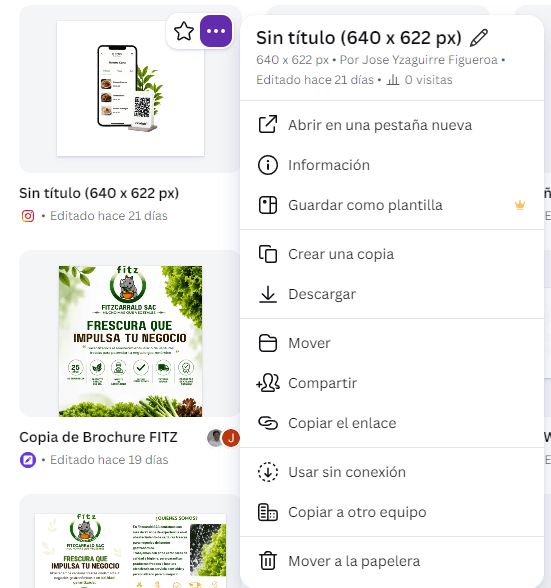
Antes de realizar cualquier cambio, asegúrate de estar trabajando sobre el diseño correcto.
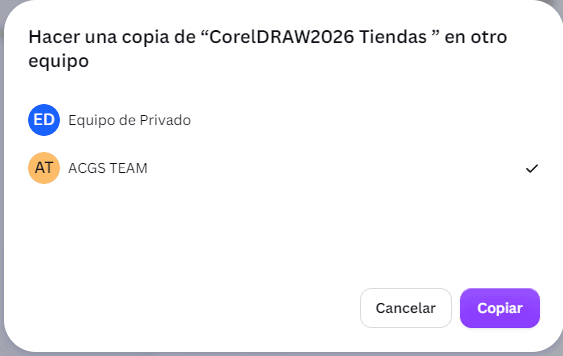
4. Copia a otro equipo
En la siguiente pantalla selecciona el nuevo equipo y haz click en copiar.
De esta manera tendrás una versión independiente del diseño que podrás colocar en el otro espacio de trabajo.
💡 Recomendación: trabajar con una copia es mucho más seguro que modificar o mover directamente el diseño original.